
JDashboardUI · Referencia completa · B4J/JavaFX · Biblioteca del 30 de octubre de 2026
Botón flotante con menú expandible, acciones con iconos o imágenes, tooltips, sombras y distintos estilos de animación.
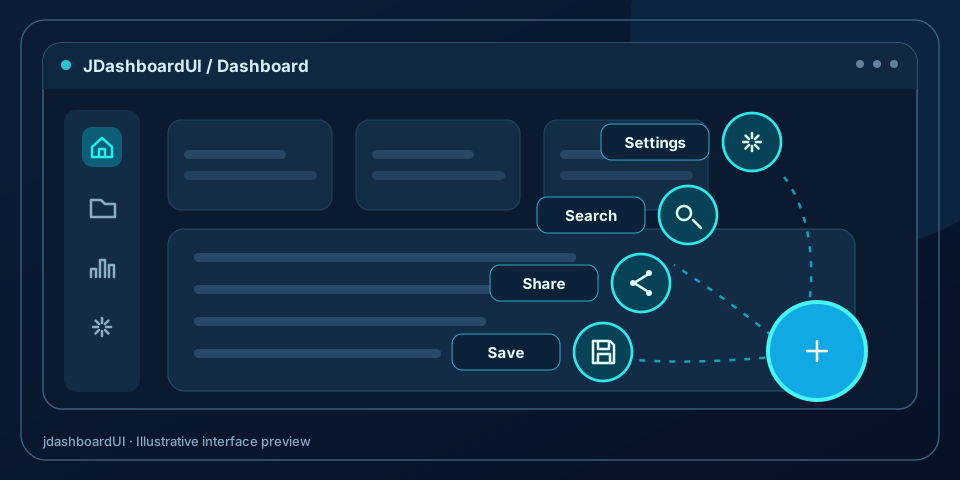
Maqueta gráfica ilustrativa, no captura exacta del control.
Para qué sirve y cuándo utilizarlo
Botón flotante con menú expandible, acciones con iconos o imágenes, tooltips, sombras y distintos estilos de animación.
Inicialización, uso y ejemplos prácticos
El código siguiente muestra las operaciones disponibles. Cuando se utiliza Root, este representa un B4XView ya creado. Los archivos de imagen ilustrativos deben existir en Files.
' Floating action button with an expandable menu
Private Fab As jbtfloating
Private Fonts As JIconFont
Fonts.Initialize
Fab.Initialize(Me, "Fab")
Fab.AddToParent(Root, 540dip, 290dip, 56dip, 56dip, _
    xui.Color_RGB(67, 56, 202), xui.Color_White)
Fab.lcon(Fonts.IconFontAwesomeSolid, Chr(0xF067))
Fab.InitializeMenu(True, Root)
Fab.additemIcon("New", xui.Color_White, 12, Chr(0xF067), _
    Fonts.IconFontAwesomeSolid, xui.Color_White, _
    xui.Color_RGB(16,185,129), "Create a new record")
Fab.SetShadowOpacity(160)
Fab.AnimationType = 1

' Custom image item (file must exist in the project's Files)
Fab.additemImage("Profile", xui.Color_White, 12, File.DirAssets, _
    "avatar.png", 20, xui.Color_RGB(54,60,88), "Profile", False)

' Event callbacks
Private Sub Fab_ItemClicked(Item As String, Index As Int)
    Log(Item & " index=" & Index)
End Sub

Private Sub Fab_Click(Open As Boolean)
    Log("Open: " & Open)
End Sub
Referencia completa de los miembros públicos
Este módulo expone 21 métodos / accesores públicos en la versión revisada. A continuación se documentan todas sus firmas, incluyendo las variantes, getters/setters y hooks del Designer.
| Firma exacta del código fuente | Para qué sirve |
|---|---|
InitializeMenu(Down As Boolean, Parent As B4XView) |
Configura el contenedor de opciones flotantes y la dirección de despliegue. |
additemIcon(Text As String, txtColor As Int, txtsize As Int, Icon As String, Iconfont As B4XFont, IconColor1 As Int, BackgroundColor As Int, ToolTipText As String) |
Inserta una acción con glifo, colores y tooltip. |
additemImage(Text As String, txtColor As Int, txtsize As Int, ImageDir As String, ImageFile As String, ImageSize As Float, BackgroundColor As Int, ToolTipText As String, ShowAsBadge As Boolean) |
Inserta una acción con imagen, tooltip y modo insignia opcional. |
SetShadowOpacity(Alpha As Int) |
Define la opacidad de sombra (0–255). |
Initialize(Callback As Object, EventName As String) |
Inicializa la instancia y, si se solicita, vincula Callback y EventName. |
SetToolTip(Text As String, IconFont As B4XFont, Icon As String, IconColor2 As Int) |
Configura tooltip con un glifo de fuente. |
SetToolTip2(Text As String, ImageDir As String, ImageName As String) |
Configura tooltip con una imagen. |
ItemLabel(index As Int) As Label |
Devuelve la etiqueta de un elemento por índice. |
HideMenu |
Oculta el menú de acciones. |
DesignerCreateView(Base As Object, Lbl As Label, Props As Map) |
Hook de B4J Designer, no se invoca manualmente. |
AddToParent(parent As B4XView, Left As Int, Top As Int, Width As Int, Height As Int, backgound As Int, IconTextColor As Int) |
Inserta el control en Parent con posición, tamaño y opciones iniciales. |
Elevation(size As Float, color As Int) |
Aplica elevación visual y sombra. |
setColorBg(colorbg As Int) |
Configura ColorBg; con un solo parámetro suele usarse como propiedad B4X. |
lcon(font As B4XFont, icon As String) |
Establece el icono principal mediante fuente; ojo: empieza por letra ele. |
setlogo(filedir As String, filename As String, size As Int) |
Establece una imagen principal. |
GetBase As Pane |
Devuelve el Pane subyacente en B4J. |
setLeft(Left As Int) |
Configura Left; con un solo parámetro suele usarse como propiedad B4X. |
setTop(Top As Int) |
Configura Top; con un solo parámetro suele usarse como propiedad B4X. |
setVisible(Flag As Boolean) |
Configura Visible; con un solo parámetro suele usarse como propiedad B4X. |
setIconTextColor(Color As Int) |
Configura IconTextColor; con un solo parámetro suele usarse como propiedad B4X. |
setShowAsBadge(v As Boolean) |
Configura ShowAsBadge; con un solo parámetro suele usarse como propiedad B4X. |
Propiedades B4X: lectura y escritura
Los métodos públicos getX y setX (cuando corresponda) se utilizan mediante la propiedad Control.X. Los métodos con varios parámetros deben utilizarse como métodos.
| Propiedad | Acceso |
|---|---|
ColorBg |
escritura |
Left |
escritura |
Top |
escritura |
Visible |
escritura |
IconTextColor |
escritura |
ShowAsBadge |
escritura |
Campos públicos
mBase As B4XViewTag As ObjectAnimationType As Int
Propiedades del Designer
IconColorColorExample
Eventos
Click(open As Boolean)ItemClicked(Item As String, Index As Int)MouseEnteredMouseExited
Ciclo de vida, compatibilidad y límites
El código fuente usa lcon (con letra ele minúscula), no Icon. En B4J GetBase devuelve Pane; el archivo también tiene una rama condicional para B4A.
DesignerCreateView y Base_Resize, cuando aparezcan en la referencia pública, son hooks administrados por el sistema de Custom Views; normalmente no se llaman manualmente. Si colocas el control desde el Designer, no vuelvas a inicializar la misma instancia.
Icon Choose: el ejemplo que viene con JDashboardUI permite navegar fuentes, buscar y previsualizar iconos, seleccionar colores y copiar los códigos Chr(0x...) y colores B4X. Los archivos TTF ya se incluyen en la librería.
Convenciones de la API
- Los parámetros y tipos que aparecen en cada firma se toman del código fuente de la biblioteca.
B4XViewes una vista XUI;B4XFontes una fuente XUI yObjectes un valor genérico.- Los nombres de variables en los ejemplos son ilustrativos: utiliza los nombres reales de tu proyecto.
- El código se ha revisado frente a la biblioteca; no se ha realizado compilación B4J en este entorno.